

當你使用 Excel 打開 CSV 檔案,是否遇過中文變成亂碼?出現中文亂碼的原因是EXCEL的預設編碼 ANSI 與 UTF-8 不相容所導致,本文將教你幾種簡單有效的修復方法,讓你開啟 CSV 能正確顯示中文字。

當你用 Excel 開啟 CSV 發現中文變亂碼,這通常是「文字編碼」不相容所導致的,以下為幾個常見的原因:
- 預設編碼格式為 ANSI :CSV 儲存時使用 ANSI 編碼,ANSI 無法顯示中文,導致中文字變成亂碼。
- 未儲存成 UTF-8 格式:儲存檔案時沒選擇 UTF-8 編碼,我們用 Excel 開啟時就無法顯示中文。
- 用 Excel 預設編碼不支援中文:CSV 是 UTF-8 編碼,若 Excel 用錯誤的編碼來解析,就會導致中文變亂碼。
以下提供三種修復 EXCEL 出現中文亂碼的方法:
修復方法一:修改 CSV 的編碼格式
若遇到 CSV 檔案在匯入系統時出現亂碼的情況,可能是編碼格式不正確所導致。可透過以下步驟將 CSV 檔案轉存為 UTF-8 編碼格式來修復:
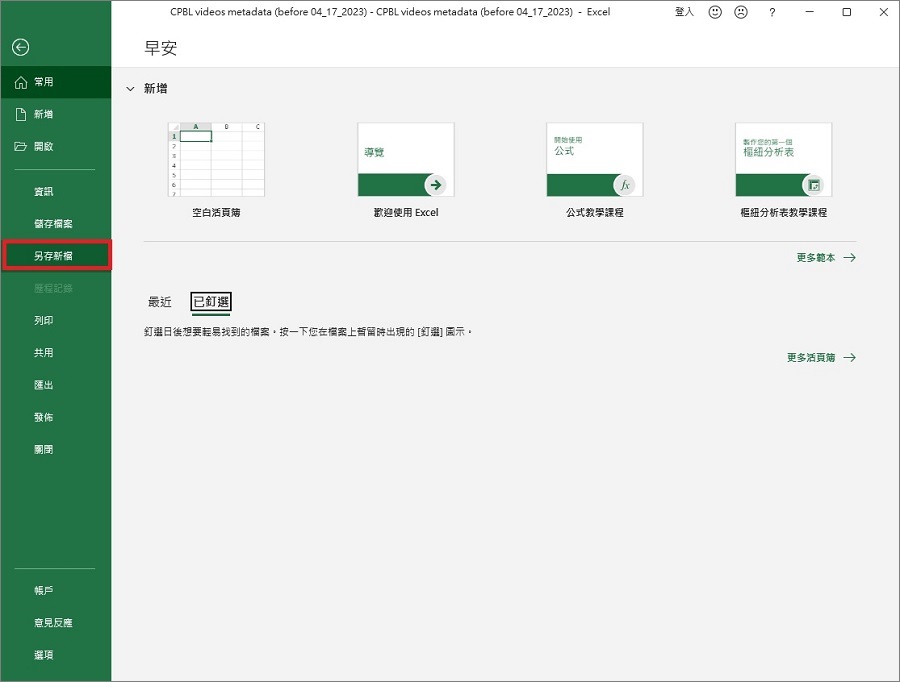
1.開啟 Excel,點擊左側選單的「另存新檔」。
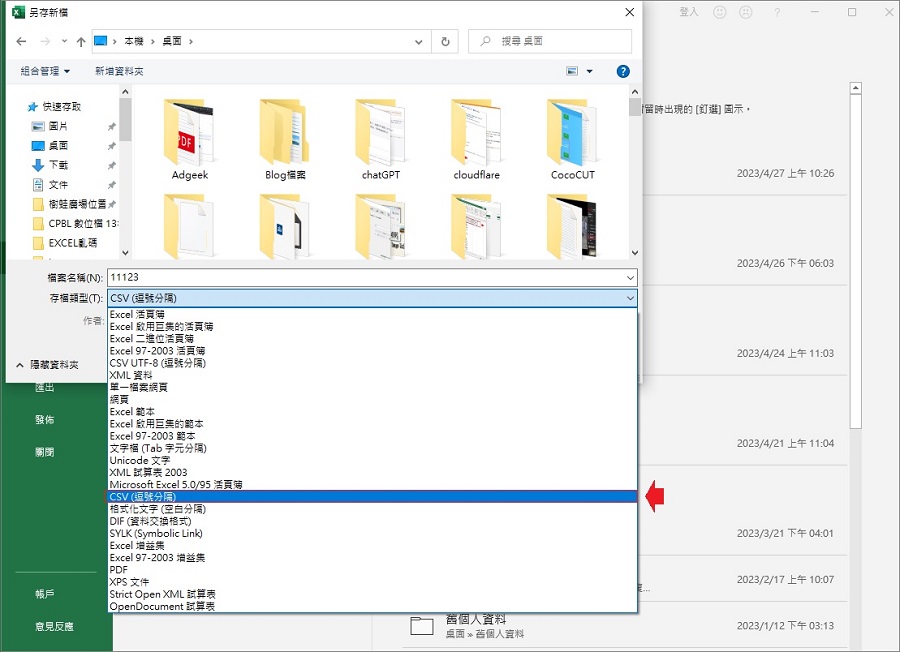
2.將存檔類型改為「CSV 逗號分隔」。
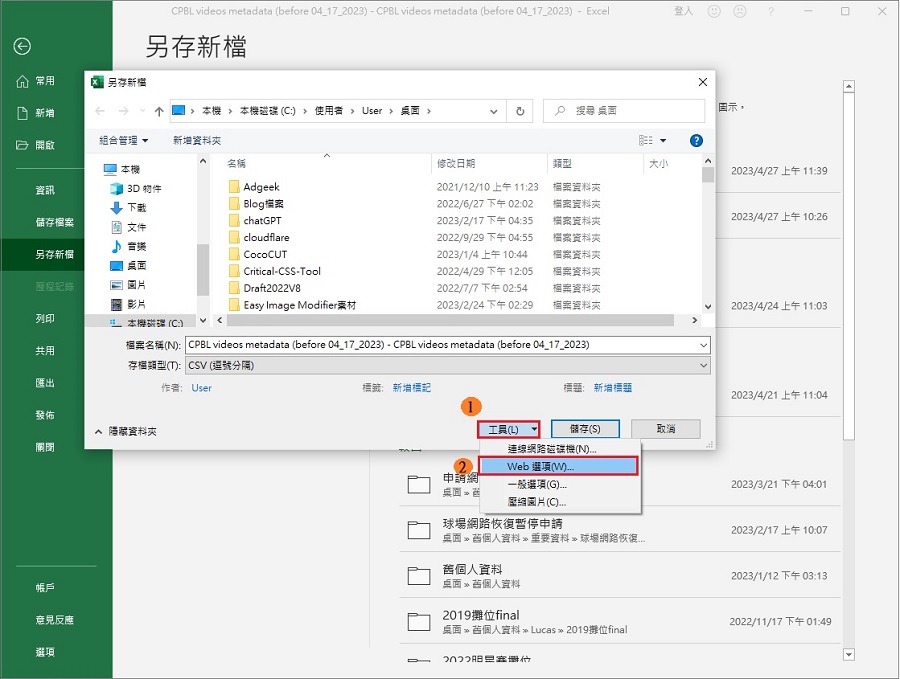
3.點擊「工具」,在選單中選擇「Web選項」。
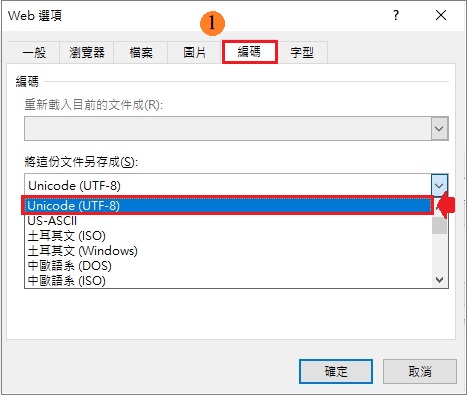
4.切換到「編碼」分頁,將這份文件另存成「Unicode (UTF-8)」,點擊「確定」就完成了。
修復方法二:用「純文字檔」開啟 CSV 檔
當 CSV 檔案出現中文亂碼時,另一種常見的解決方式是使用純文字編輯器(如記事本)重新開啟並儲存為 UTF-8 編碼。請依照以下步驟操作:
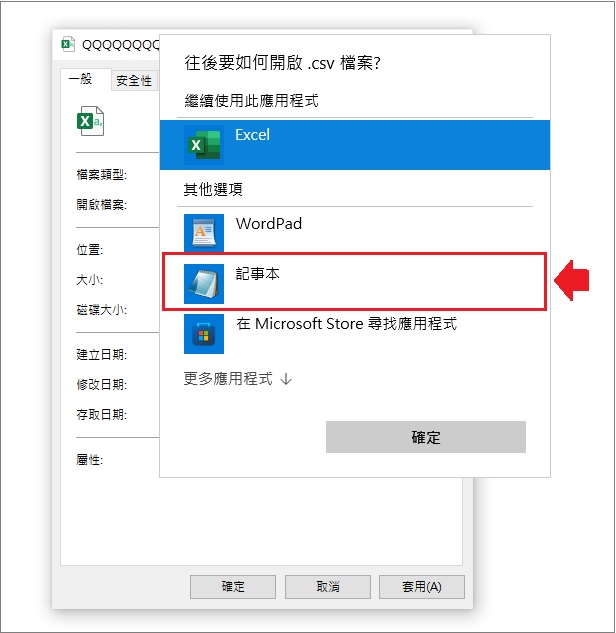
1.在 CSV 檔案上按右鍵,選擇「內容」,然後點擊「變更」按鈕將預設開啟程式改為記事本。
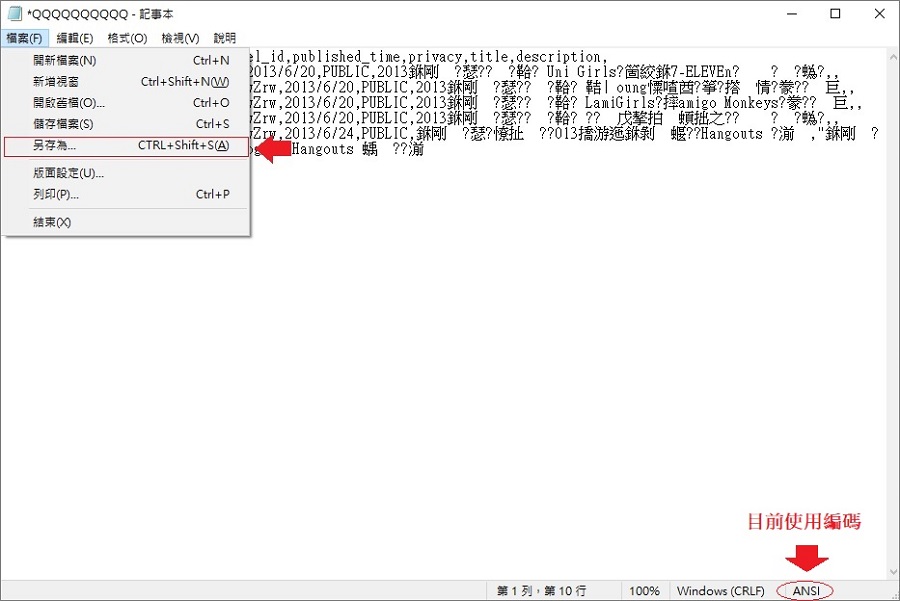
2.用記事本開啟 CSV 檔後,我們可以發現在右下角會出現目前使用的編碼,我們必需將編碼轉換為 utf-8 來保存,就可以避免中文變成亂碼。
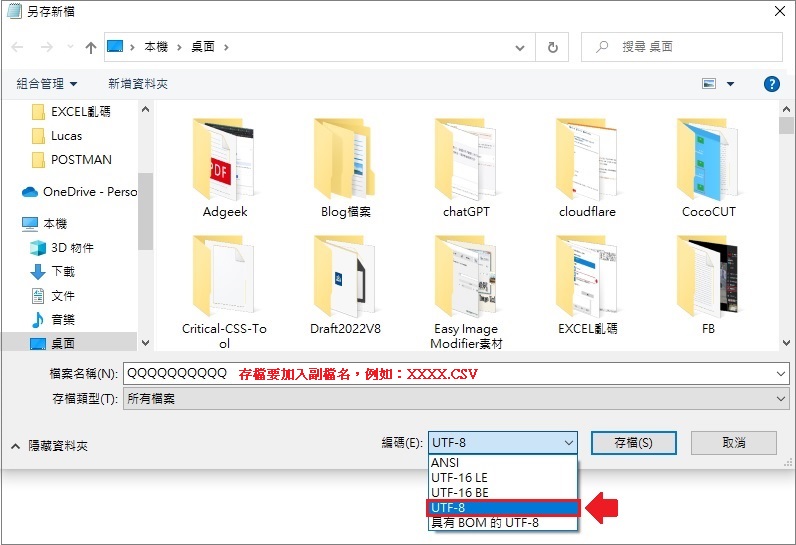
3.為避免中文顯示為亂碼,請依照以下步驟來操作:
- 點選「檔案」>「另存為…」。
- 將檔案名稱加上 .csv 副檔名(例如:XXX.csv)。
- 將「儲存類型」選擇為「所有檔案」。
- 將「編碼」選擇為「UTF-8」或「UTF-8 with BOM」。
修復方法三:透過 Excel 「匯入」功能開啟 CSV
若直接開啟 CSV 檔案時出現亂碼,也可以透過 Excel 的「匯入」功能手動指定正確的編碼格式,避免中文顯示異常。請依照以下步驟操作:
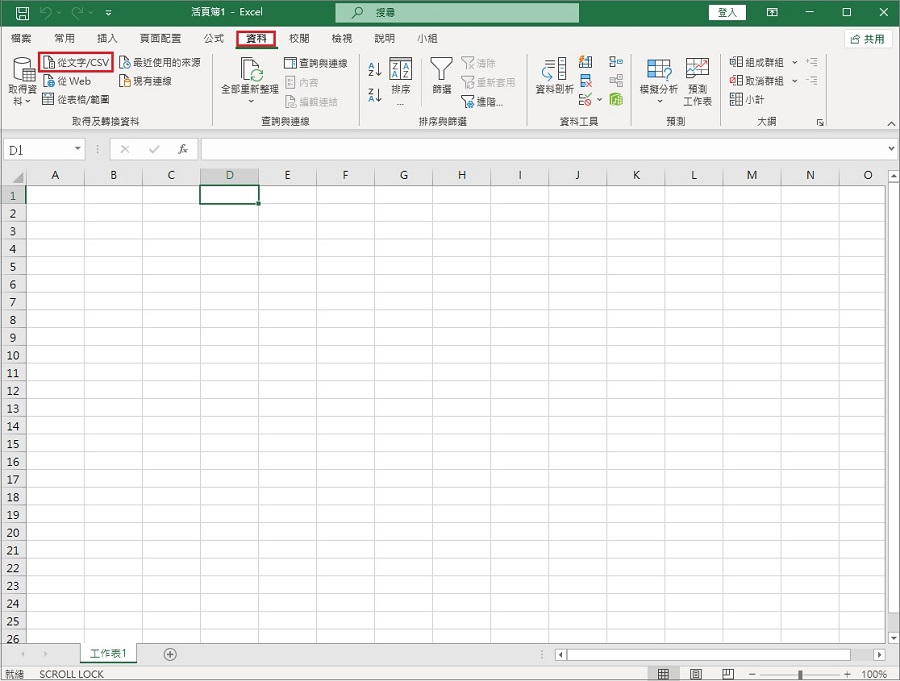
1.打開 Excel,切換到「資料」分頁,點擊「從文字/CSV」匯入 CSV 檔案。
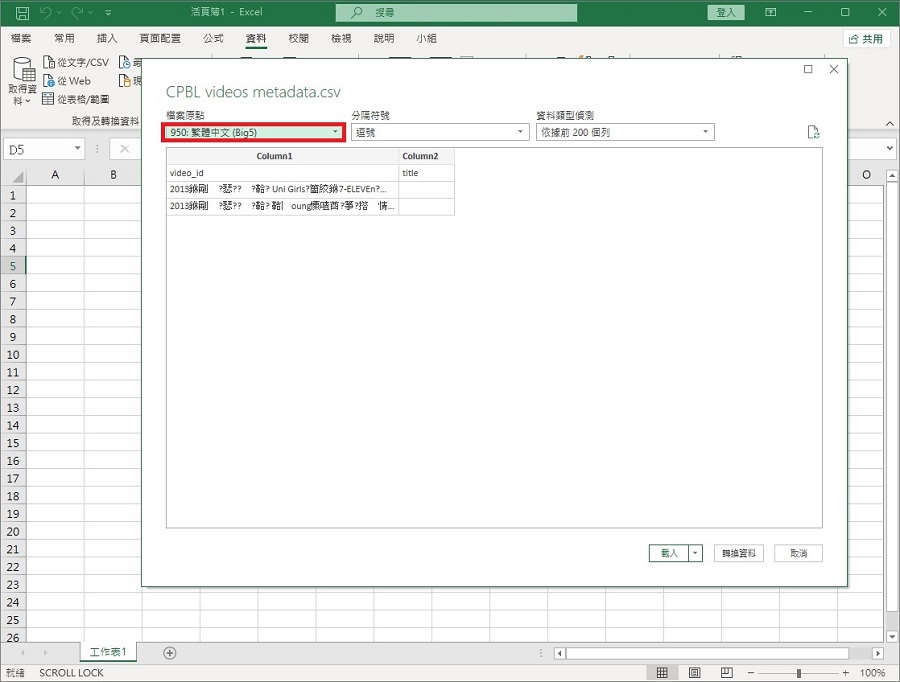
2.我們可以發現 CSV 檔所使用的編碼是 Big5。
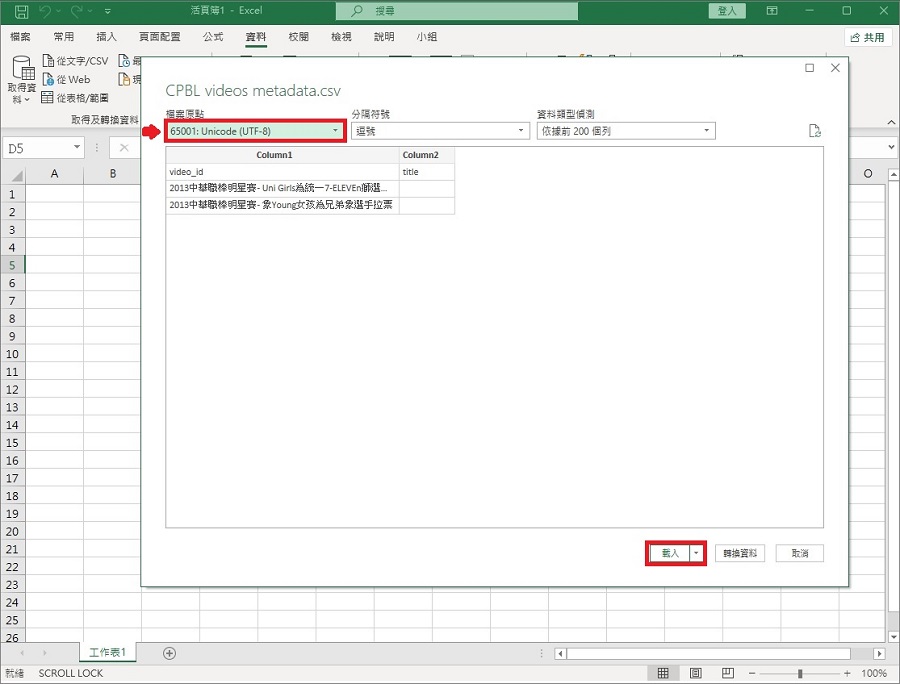
3.將編碼由 Big5 調整為 Unicode(UTF-8),再點選「匯入」以載入資料,Excel 就會自動將編碼轉換為 UTF-8,我們就不會看到中文亂碼。
藉由上述三種修復 Excel 亂碼的方法,我們只要將編碼轉成 UTF-8,就可以解決中文亂碼的問題,如果仍出現亂碼,可能是 CSV 內含部分非 UTF-8 編碼的文字,您可以先使用「記事本」或「Notepad++」純文字編輯器,將 CSV 的文字編碼轉換為 UTF-8,然後再次用 Excel 開啟檔案,確認文字是否正確顯示。