
我們經常會遇到 ZIP、RAR、7Z 等各種格式的壓縮檔,不同裝置或系統有時候無法安裝軟體來解壓縮檔案,因此免費且免安裝的線上解壓縮工具就成為最佳選擇,本文將詳細介紹幾款穩定、操作簡單且支援多種格式的線上解壓縮服務,讓你輕鬆解決壓縮檔問題。
為什麼選擇線上解壓縮工具?
使用線上解壓縮工具的最大優點是不需安裝任何軟體,且支援跨平台,無論是 Windows、MAC 或手機都能輕鬆操作,整體來說,這種工具非常實用。
推薦的免費線上解壓縮工具
1. ezyZip / 多格式支援,操作簡單
ezyZip 是一款操作方便且支援 ZIP、RAR、7Z、TAR 等多種格式的線上解壓縮工具,使用者只需上傳檔案,系統即會自動解壓縮並提供下載連結,過程快速且安全。
- 無需安裝,完全在瀏覽器中執行
- 支援將解壓後的檔案上傳至 Dropbox
- 無需註冊即可使用
ezyZip 操作教學:

用瀏覽器前往 ezyZip 網站,點擊「線上解壓縮文件」,再選擇壓縮檔格式。

點擊「選擇RAR文件」上傳壓縮檔,也可以直接將壓縮檔拖曳到藍色區域內。

檔案上傳後,等待解壓縮完畢就可以直接線上預覽壓縮檔的內容。

點擊「全部保存」就可以將解壓縮後的檔案都下載到電腦裡。

您也可以點擊檔名後方的「儲存」按鈕,單獨下載這個檔案。
2. Archive Extractor / 支援超過 70 種壓縮格式
Archive Extractor 這款工具的強大之處在於支援非常多的壓縮檔格式,包含 ZIP、RAR、7Z、TAR、DMG 等,除了可直接從電腦上傳外,也能從 Google Drive、Dropbox 等雲端硬碟匯入壓縮檔。
- 支援單檔或批次下載解壓後的內容
- 操作介面簡潔易懂
- 支援多種檔案來源,方便使用
Archive Extractor 操作教學:
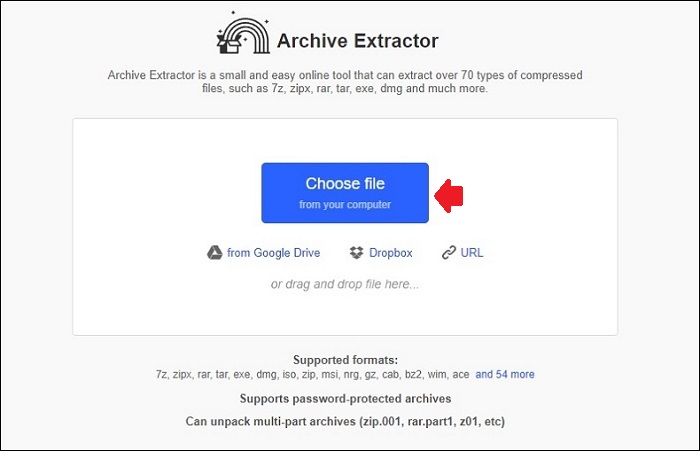
點擊「Choose file」上傳壓縮檔,您也可以點擊「frome Goolge Drive」或「Dropbox」從雲端硬碟匯入壓縮檔。
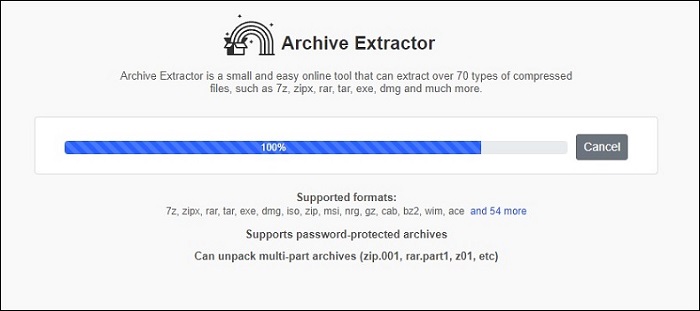
接下來只需等待幾分鐘,系統就會完成解壓縮。

點擊「Save all as ZIP」可將所有解壓後的檔案一次下載到電腦,若只想下載其中某個檔案,也可以直接點擊該檔名即可單獨下載。
3. ZIP Extractor / Google Drive 專用解壓工具
ZIP Extractor 是 Google Drive 的免費應用程式,專門用來解壓縮 ZIP 格式的檔案,它直接整合在 Google Drive 裡,省去下載再解壓的麻煩,特別適合常使用 Google 雲端服務的用戶。
- 無需離開 Google Drive 即可解壓
- 支援直接存回雲端硬碟
- 簡單易用,適合輕量級解壓需求
ZIP Extractor 操作教學:
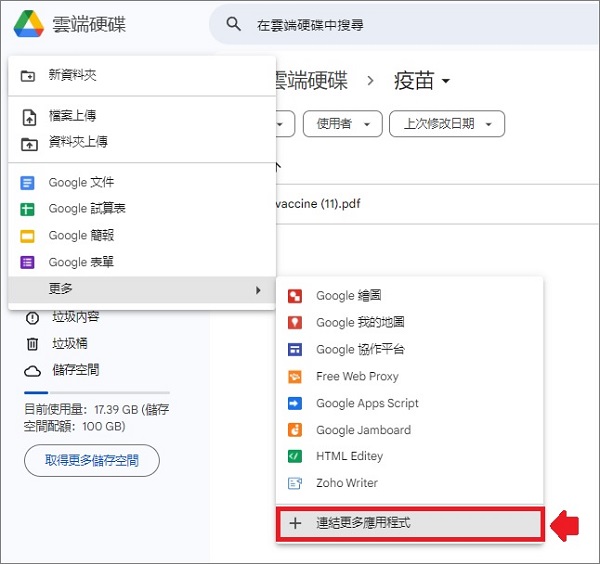
打開瀏覽器並登入 Google Drive ,點擊左上角的新增 → 更多 → 連結更多應用程式。


在搜尋欄位中輸入「ZIP Extractor」,接著點擊搜尋結果中出現的ZIP Extractor → 再點擊「安裝」按鈕。

安裝完成後,用滑鼠右鍵點擊壓縮檔「選擇開啟工具」→ 再選擇 ZIP Extractor,我們就可以在 Google Drive 上解壓縮檔案。
使用線上解壓縮工具的小提醒
隱私安全:上傳檔案至線上工具時,請留意是否包含敏感或私密資料,避免資料外洩風險。
檔案大小限制:部分工具對上傳的壓縮檔大小有上限,建議先確認以免解壓失敗。
網路穩定性:解壓過程需穩定網路環境,避免檔案上傳中斷影響使用體驗。
結語
無論您是偶爾需要解壓縮檔案或經常處理多種壓縮格式,這些免費且免安裝的線上解壓縮工具都是您最好的幫手,希望以上推薦的工具能幫助你輕鬆解決壓縮檔案的問題。