
如何遠端連線到其他電腦?Google 提供的免費工具「Chrome 遠端桌面」是目前最方便的遠端連線軟體,它可以在電腦和手機上進行遠端操作,我們只需有 Google 帳戶和 Chrome 瀏覽器就能輕鬆進行連線。
以下教學將介紹「如何設定 Google 遠端桌面」,並解決無法連線的問題。
什麼是Chrome遠端桌面
Chrome 遠端桌面是 Google 推出的免費軟體,透過 Chrome 瀏覽器和 Google 帳號,就能遠端連線到另一台電腦上進行操控,可支援 Windows、macOS、Linux、Android、iOS …等作業系統。
設定Chrome遠端桌面連線
申請一組 GOOGLE 帳號,並使用 Chrome 瀏覽器前往「Chrome 遠端桌面」。
點擊安裝:Chrome 瀏覽器
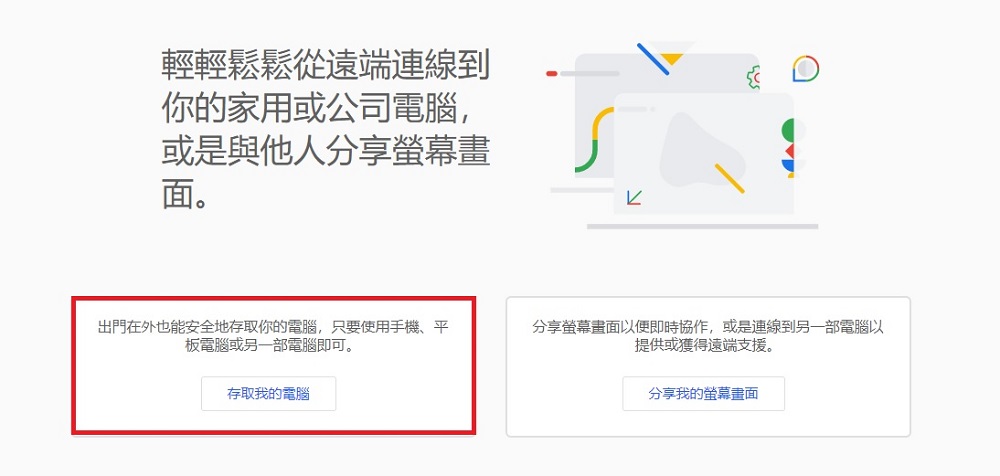
您想要操作電腦就選擇「存取我的電腦」,分享螢幕畫面給別人就選擇「分享我的螢幕畫面」。
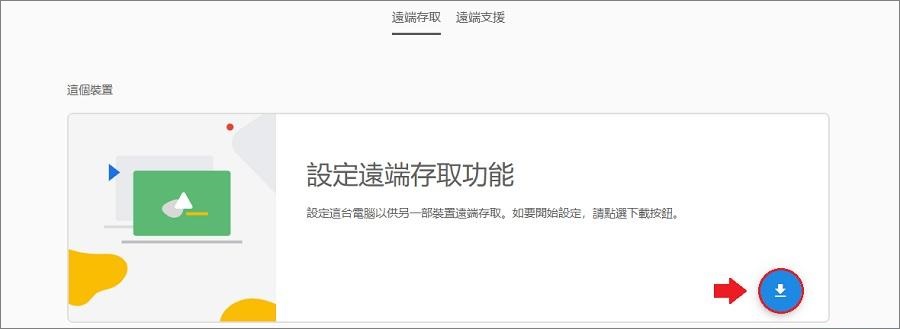

點擊「下載」後,系統會將您導向 Chrome 應用程式商店,接著點擊「新增至 Chrome」將 Chome Remote Desktop 加入擴充功能。
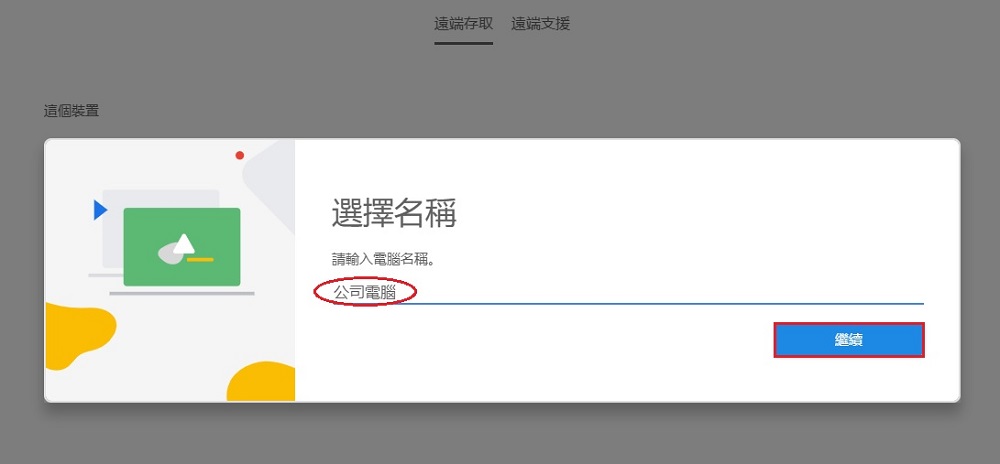
設定遠端電腦的名稱(中文、英文皆可使用)。
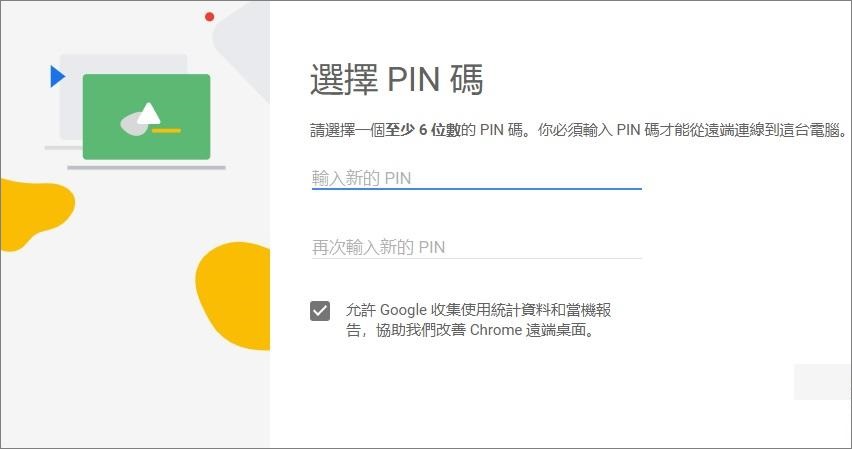
設定遠端桌面的密碼,稍後要連線至遠端電腦時,系統會要求您輸入這一組密碼。
連線到遠端電腦

您需要登入與遠端電腦相同的 Google 帳號,切換到「遠端存取」分頁,您應該會看到先前已完成設定的電腦顯示為「線上」狀態,點擊該裝置即可開始連線。
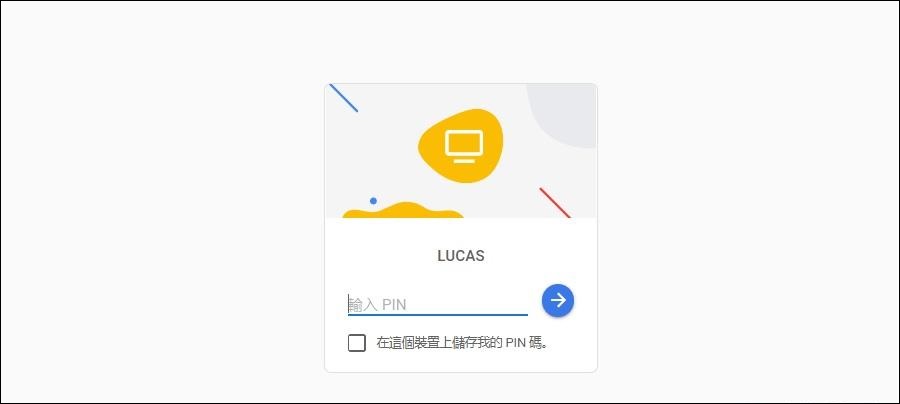
系統會要求您輸入剛剛所設定的密碼。
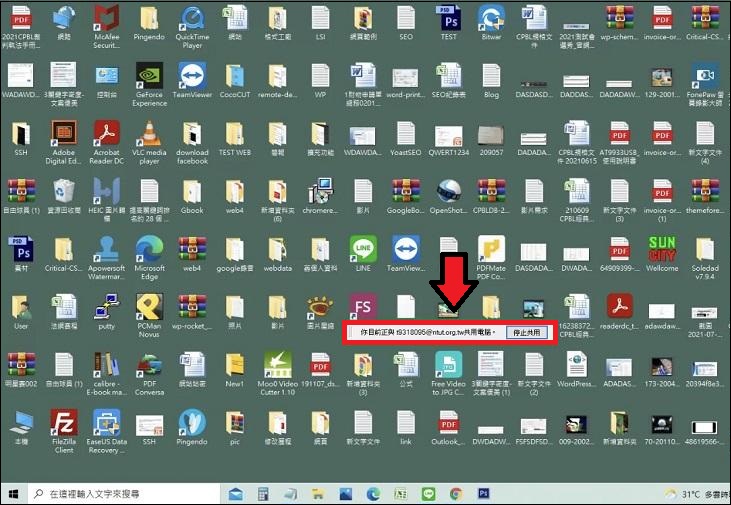
輸入密碼後,系統會自動建立與遠端電腦的連線,您就可以開始瀏覽檔案、開啟應用程式…等操作,若要結束連線,只需點選畫面下方的「停止共用」,即可中斷連線。

當需要第三方臨時連線,我們可以產生一次性的「存取碼」,讓未登入相同 Google 帳號的對象在短時間內進行遠端桌面連線。
如何從手機連線到電腦
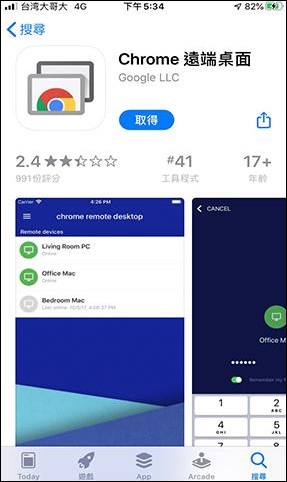
若您想透過手機或平板進行遠端桌面連線,可前往 App Store 或 Google Play 下載 APP。
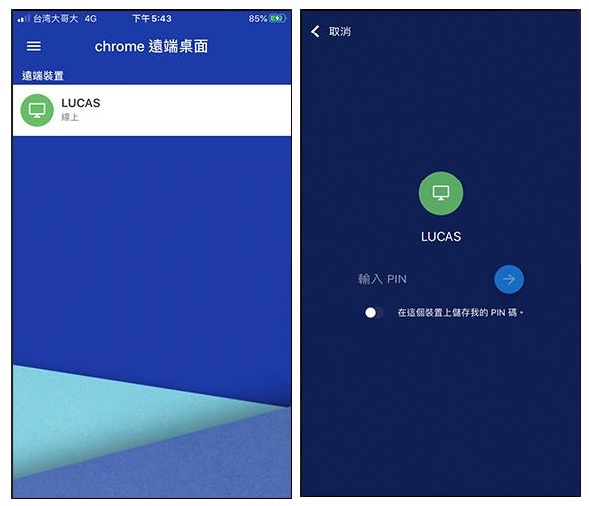
我們同樣需登入 Google 帳號,再選擇要連線的裝置並輸入密碼。
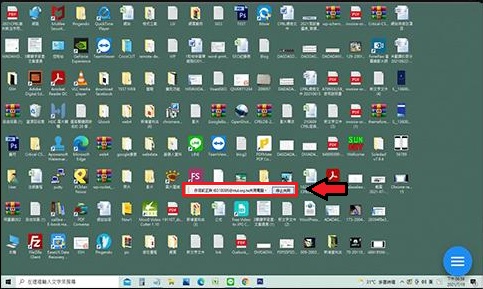
成功連線後,您即可透過手機操控遠端電腦,若需結束 Google 遠端桌面連線,只要點選「停止共用」就會中斷連線。
常見問題與解決方法
Q1:Chrome 遠端桌面無法連線怎麼辦?
- 檢查雙方網路是否穩定
- 將 Chrome 更新到是最新版
- 關閉防火牆
Q2:我可以同時控制多台裝置嗎?
你只要將每一台電腦都登入同一個 Google 帳號,就可以控制多台裝置。
Q3:使用 Chrome 遠端桌面是否安全?
所有連線都經過 Google 的加密處理,並需要輸入密碼進行驗證。